Domain link-area.de kaufen?
Wir ziehen mit dem Projekt
link-area.de um.
Sind Sie am Kauf der Domain
link-area.de interessiert?
domain@kv-gmbh.de · 0541-91531010
Domain link-area.de kaufen?
Was ist der Verbindungspunkt zwischen zwei benachbarten Elementen in einem Netzwerk?
Der Verbindungspunkt zwischen zwei benachbarten Elementen in einem Netzwerk ist ein Knotenpunkt oder auch Node genannt. Dieser dient dazu, die Kommunikation und den Datenaustausch zwischen den Elementen zu ermöglichen. Die Knotenpunkte sind über Kabel oder drahtlose Verbindungen miteinander verbunden. **
Was sind die verschiedenen Möglichkeiten, einen Verbindungspunkt zwischen zwei Objekten herzustellen?
Die verschiedenen Möglichkeiten, einen Verbindungspunkt zwischen zwei Objekten herzustellen, sind durch Schrauben, Nieten oder Schweißen möglich. Jede Methode hat ihre eigenen Vor- und Nachteile hinsichtlich Festigkeit, Kosten und Aufwand. Die Wahl der Verbindungsmethode hängt von den spezifischen Anforderungen des Projekts ab. **

Ähnliche Suchbegriffe für Hotspot
Top-Angebote
Produkte zum Begriff Hotspot:
-
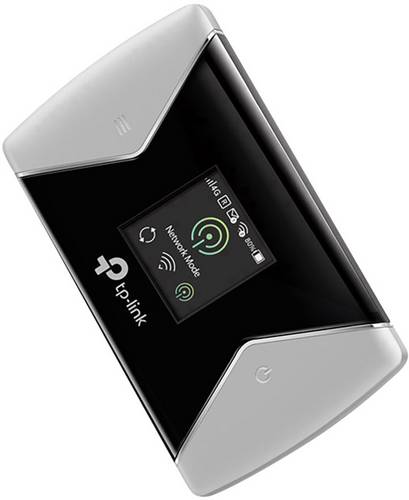
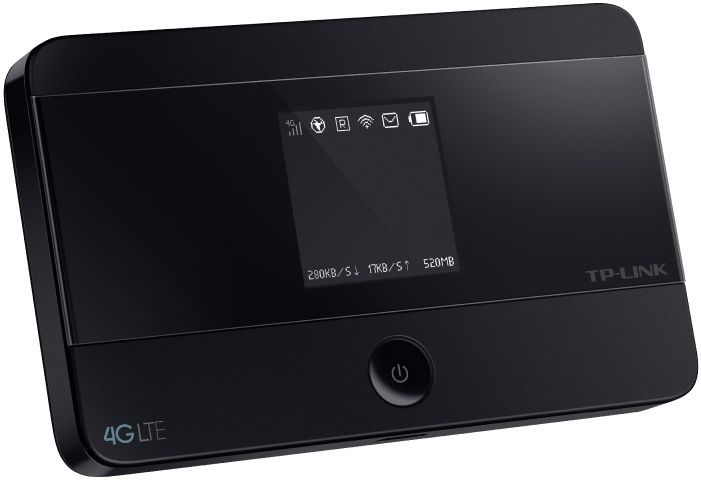
TP-LINK M7450 Mobiler 4G-WLAN-HotspotÜberall schnelles Internet genießen - Fortschrittlicher mobiler LTE-WLAN-Router Schnelleres Surfen mit bis zu 300 Mbit/s Der M7450 unterstützt LTE-A (Cat.6) und verwendet hierfür Carrier Aggregation. Diese Technik vereint weit voneinander entfernte LTE-Frequenzen zu einem "virtuellen" Frequenzband, um den Durchsatz auf bis zu 300 Mbit/s zu erhöhen. Damit können Sie ruckelfreie HD-Videos, schnelle Downloads und ruckelfreies Online-Gaming genießen. AC1200-WLAN mit bis zu 32 Geräten zugleich Der M7450 arbeitet mit bis zu 867 Mbit/s auf dem 5 GHz- und mit bis zu 300 Mbit/s auf dem 2,4 GHz-Band. Er ist in der Lage, eine UMTS- oder LTE-Verbindung bis zu 32 WLAN-Geräten zugleich (z.B. tragbare Computer, Smartphones usw.) zur Verfügung zu stellen. Damit wird er zu Ihrem treuesten Begleiter unterwegs und Sie können Ihren Freunden ein WLAN bereitstellen, egal, wo Sie gerade sind. Power für einen ganzen Arbeitstag Der M7450 verfügt über einen 3000mAh-Akku. Damit kann er bis zu 15 Stunden netzunabhängig arbeiten bzw. über 900 Stunden im Standby verbleiben. Der Akku des M7450 wird mittels eines Micro-USB-Kabels über ein Notebook oder sonstiges USB-Ladegerät aufgeladen. Ihr perfekter Begleiter für den Alltag Durch seine elegante Form und sein geringes Gewicht eignet sich der M7450 perfekt für private oder geschäftliche Reisen, Outdoor-Aktivitäten und vieles mehr. Modernes Display und Menü Das intu154,99 €*Versand: 0,00 €Sichere Weiterleitung zum Anbieter
-
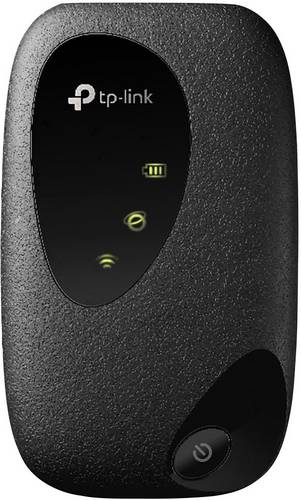
TP-LINK M7200 Mobiler 4G-WLAN-HotspotSchnelles Internet. Überall! Es gibt keine Grenzen Der M7200 unterstützt den letzten Mobilfunkstandard 4G FDD/TDD-LTE, der den meisten Ländern und Regionen schnelles WLAN anbietet. Ob ruckelfreies HD-Streaming, sekundenschnelle Downloads oder Onlinegaming, alles ist möglich. WLAN-Verbindung für bis zu 10 Geräte Mit TP-Links mobilem Router M7200 können Sie die mobile 3G/4G-Verbindung mit bis zu 10 drahtlosen Geräten wie Tablets, Smartphones, Laptops usw. nutzen. Bis zu 8 Stunden grenzenlose Mobilität Mit seinem leistungsfähigen 2000mAh-Akku kann der M7200 bis zu 8 Stunden netzunabhängig betrieben werden. Danach können Sie ihn über ein Micro-USB-Kabel an einem Computer oder einer Powerbank neu aufladen. * Die tatsächliche Nutzungsdauer kann je nach Surfverhalten und Anzahl der verbundenen Geräte variieren. Sekundenschnell in Funktion Der M7200 verfügt über ein kompaktes und benutzerfreundliches Design. Sie brauchen nur die SIM-Karte einzulegen und den Netzschalter zu drücken, der Highspeed-4G-Hotspot ist innerhalb einer halben Minute Betriebsbereit. Einfaches Management mit der tpMiFi-App Mit der tpMiFi-App können Sie Ihren M7200 einfach und unkompliziert über jedes iOS-Gerät verwalten. Setzen Sie Datenlimits, überwachen Sie, welche Geräte sich mit Ihrem Netzwerk verbinden dürfen und verschicken Sie Nachrichten.62,89 €*Versand: 0,00 €Sichere Weiterleitung zum Anbieter
-
TP-LINK M7350 4G LTE Mobiler WLAN HotspotUnterstützt Mobilfunkstandard LTE 4G (bis zu 150 Mbit/s im Download ) / WLAN-Betrieb auf 2,4GHz mit bis zu 450 Mbit/s / Zeitgleiches Surfen für bis zu 10 Nutzer/Geräte / Praktisches TFT-Display bietet Überblick über wichtige Betriebsdaten / Micro-SD-Kartenslot für bis zu 32GB zusätzlichen Speicherplatz Der ideale Reisebegleiter dank pfeilschnellem LTE.59,78 €*Versand: 6,49 €Sichere Weiterleitung zum Anbieter
-
Warum bricht die Verbindung zum Windows 10 Hotspot ab?
Es gibt verschiedene mögliche Gründe, warum die Verbindung zum Windows 10 Hotspot abbrechen könnte. Es könnte an einer instabilen Netzwerkverbindung liegen, an einem Fehler in den Einstellungen des Hotspots oder an einer Störung durch andere Geräte oder Programme. Es könnte auch sein, dass der Hotspot automatisch nach einer bestimmten Zeit der Inaktivität getrennt wird, um Energie zu sparen. **
-
Warum ist der Hotspot-Router trotz guter Verbindung langsam?
Es gibt mehrere mögliche Gründe, warum ein Hotspot-Router trotz einer guten Verbindung langsam sein kann. Einer der Gründe könnte sein, dass der Router überlastet ist, entweder aufgrund einer großen Anzahl von verbundenen Geräten oder aufgrund von zu vielen gleichzeitigen Datenübertragungen. Ein weiterer Grund könnte eine schlechte Signalstärke sein, die zu einer langsameren Datenübertragung führt. Schließlich könnte auch die Internetverbindung des Routers selbst langsam sein, zum Beispiel aufgrund eines langsamen Internetdienstanbieters oder einer schlechten Netzwerkinfrastruktur. **
-
Wie kann ich das Vodafone Hotspot-Internet in meinem Netzwerk teilen?
Um das Vodafone Hotspot-Internet in Ihrem Netzwerk zu teilen, können Sie einen WLAN-Router verwenden, der als Access Point konfiguriert ist. Verbinden Sie den Router mit dem Vodafone Hotspot und konfigurieren Sie das WLAN-Netzwerk mit einem eigenen Namen und Passwort. Dadurch können andere Geräte in Ihrem Netzwerk auf das Vodafone Hotspot-Internet zugreifen. **
-
Wie kann ich einen Hotspot über eine WLAN-Verbindung einrichten?
Um einen Hotspot über eine WLAN-Verbindung einzurichten, benötigst du ein Gerät, das als Hotspot fungieren kann, wie z.B. ein Smartphone oder einen WLAN-Router. Gehe in die Einstellungen deines Geräts und aktiviere die Hotspot-Funktion. Wähle einen Namen und ein Passwort für deinen Hotspot und verbinde dann andere Geräte über WLAN mit diesem Hotspot. **

Wie kann ich eine VPN-Verbindung über einen Hotspot herstellen?
Um eine VPN-Verbindung über einen Hotspot herzustellen, musst du zuerst sicherstellen, dass dein Gerät mit dem Hotspot verbunden ist. Dann musst du eine VPN-App oder -Software auf deinem Gerät installieren und die erforderlichen Einstellungen für den VPN-Dienst konfigurieren. Sobald dies erledigt ist, kannst du die VPN-Verbindung aktivieren und deine Internetverbindung wird über den Hotspot und den VPN-Dienst gesichert. **
Ist es möglich, keine Verbindung zum PC WLAN-Hotspot herzustellen?
Ja, es ist möglich, dass eine Verbindung zu einem PC WLAN-Hotspot nicht hergestellt werden kann. Dies kann verschiedene Gründe haben, wie zum Beispiel eine schlechte Signalstärke, falsche Eingabe des Passworts oder eine fehlerhafte Konfiguration des Hotspots. Es ist wichtig, sicherzustellen, dass alle Einstellungen korrekt sind und dass das Gerät in Reichweite des Hotspots ist, um eine erfolgreiche Verbindung herzustellen. **
Top-Angebote
Produkte zum Begriff Hotspot:
-
Alecto Verbindungspunkt für Zigbee-Sensoren zum Netzwerk / InternetEine zentrale Steuereinheit und Verbindungszentrale für Ihr intelligentes Haus. Machen Sie Ihr Zuhause zum Smart-Home mit der Alecto SMART-BRIDGE10. Alle vorhandenen Zigbee-Sensoren können mit der SMART-BRIDGE10 verbunden und gesteuert werden. Diese Alec32,99 €*Versand: 5,95 €Sichere Weiterleitung zum Anbieter
-
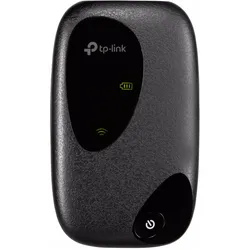
TP-Link M7010 Hotspot, Router, SchwarzDer M7010 ermöglicht eine praktische tragbare WLAN-Verbindung in den meisten Ländern der Welt durch die Unterstützung der aktuellen LTE-Mobilfunkstandards. Ob ruckelfreies HD-Streaming, sekundenschnelle Downloads oder Online-Gaming, alles ist möglich. Mit TP-Links 4G/LTE-WLAN-Router M7010 können Sie die mobile 3G/4G-Verbindung mit bis zu 10 drahtlosen Geräten wie Tablets, Smartphones, Laptops usw. nutzen. Mit seinem leistungsfähigen 2000mAh-Akku kann der M7010 bis zu 8 Stunden netzunabhängig betrieben werden. Der M7010 eignet sich perfekt für private oder geschäftliche Reisen, Outdoor-Aktivitäten und vieles mehr. Der M7010 verfügt über ein kompaktes und benutzerfreundliches Design. Sie brauchen nur die SIM-Karte einzulegen und den Netzschalter zu drücken.49,00 €*Versand: 0,00 €Sichere Weiterleitung zum Anbieter
-
TP-LINK M7450 Mobiler 4G-WLAN-HotspotÜberall schnelles Internet genießen - Fortschrittlicher mobiler LTE-WLAN-Router Schnelleres Surfen mit bis zu 300 Mbit/s Der M7450 unterstützt LTE-A (Cat.6) und verwendet hierfür Carrier Aggregation. Diese Technik vereint weit voneinander entfernte LTE-Frequenzen zu einem "virtuellen" Frequenzband, um den Durchsatz auf bis zu 300 Mbit/s zu erhöhen. Damit können Sie ruckelfreie HD-Videos, schnelle Downloads und ruckelfreies Online-Gaming genießen. AC1200-WLAN mit bis zu 32 Geräten zugleich Der M7450 arbeitet mit bis zu 867 Mbit/s auf dem 5 GHz- und mit bis zu 300 Mbit/s auf dem 2,4 GHz-Band. Er ist in der Lage, eine UMTS- oder LTE-Verbindung bis zu 32 WLAN-Geräten zugleich (z.B. tragbare Computer, Smartphones usw.) zur Verfügung zu stellen. Damit wird er zu Ihrem treuesten Begleiter unterwegs und Sie können Ihren Freunden ein WLAN bereitstellen, egal, wo Sie gerade sind. Power für einen ganzen Arbeitstag Der M7450 verfügt über einen 3000mAh-Akku. Damit kann er bis zu 15 Stunden netzunabhängig arbeiten bzw. über 900 Stunden im Standby verbleiben. Der Akku des M7450 wird mittels eines Micro-USB-Kabels über ein Notebook oder sonstiges USB-Ladegerät aufgeladen. Ihr perfekter Begleiter für den Alltag Durch seine elegante Form und sein geringes Gewicht eignet sich der M7450 perfekt für private oder geschäftliche Reisen, Outdoor-Aktivitäten und vieles mehr. Modernes Display und Menü Das intu154,99 €*Versand: 0,00 €Sichere Weiterleitung zum Anbieter
-
TP-LINK M7200 Mobiler 4G-WLAN-HotspotSchnelles Internet. Überall! Es gibt keine Grenzen Der M7200 unterstützt den letzten Mobilfunkstandard 4G FDD/TDD-LTE, der den meisten Ländern und Regionen schnelles WLAN anbietet. Ob ruckelfreies HD-Streaming, sekundenschnelle Downloads oder Onlinegaming, alles ist möglich. WLAN-Verbindung für bis zu 10 Geräte Mit TP-Links mobilem Router M7200 können Sie die mobile 3G/4G-Verbindung mit bis zu 10 drahtlosen Geräten wie Tablets, Smartphones, Laptops usw. nutzen. Bis zu 8 Stunden grenzenlose Mobilität Mit seinem leistungsfähigen 2000mAh-Akku kann der M7200 bis zu 8 Stunden netzunabhängig betrieben werden. Danach können Sie ihn über ein Micro-USB-Kabel an einem Computer oder einer Powerbank neu aufladen. * Die tatsächliche Nutzungsdauer kann je nach Surfverhalten und Anzahl der verbundenen Geräte variieren. Sekundenschnell in Funktion Der M7200 verfügt über ein kompaktes und benutzerfreundliches Design. Sie brauchen nur die SIM-Karte einzulegen und den Netzschalter zu drücken, der Highspeed-4G-Hotspot ist innerhalb einer halben Minute Betriebsbereit. Einfaches Management mit der tpMiFi-App Mit der tpMiFi-App können Sie Ihren M7200 einfach und unkompliziert über jedes iOS-Gerät verwalten. Setzen Sie Datenlimits, überwachen Sie, welche Geräte sich mit Ihrem Netzwerk verbinden dürfen und verschicken Sie Nachrichten.62,89 €*Versand: 0,00 €Sichere Weiterleitung zum Anbieter
-
Was ist der Verbindungspunkt zwischen zwei benachbarten Elementen in einem Netzwerk?
Der Verbindungspunkt zwischen zwei benachbarten Elementen in einem Netzwerk ist ein Knotenpunkt oder auch Node genannt. Dieser dient dazu, die Kommunikation und den Datenaustausch zwischen den Elementen zu ermöglichen. Die Knotenpunkte sind über Kabel oder drahtlose Verbindungen miteinander verbunden. **
-
Was sind die verschiedenen Möglichkeiten, einen Verbindungspunkt zwischen zwei Objekten herzustellen?
Die verschiedenen Möglichkeiten, einen Verbindungspunkt zwischen zwei Objekten herzustellen, sind durch Schrauben, Nieten oder Schweißen möglich. Jede Methode hat ihre eigenen Vor- und Nachteile hinsichtlich Festigkeit, Kosten und Aufwand. Die Wahl der Verbindungsmethode hängt von den spezifischen Anforderungen des Projekts ab. **
-
Warum bricht die Verbindung zum Windows 10 Hotspot ab?
Es gibt verschiedene mögliche Gründe, warum die Verbindung zum Windows 10 Hotspot abbrechen könnte. Es könnte an einer instabilen Netzwerkverbindung liegen, an einem Fehler in den Einstellungen des Hotspots oder an einer Störung durch andere Geräte oder Programme. Es könnte auch sein, dass der Hotspot automatisch nach einer bestimmten Zeit der Inaktivität getrennt wird, um Energie zu sparen. **
-
Warum ist der Hotspot-Router trotz guter Verbindung langsam?
Es gibt mehrere mögliche Gründe, warum ein Hotspot-Router trotz einer guten Verbindung langsam sein kann. Einer der Gründe könnte sein, dass der Router überlastet ist, entweder aufgrund einer großen Anzahl von verbundenen Geräten oder aufgrund von zu vielen gleichzeitigen Datenübertragungen. Ein weiterer Grund könnte eine schlechte Signalstärke sein, die zu einer langsameren Datenübertragung führt. Schließlich könnte auch die Internetverbindung des Routers selbst langsam sein, zum Beispiel aufgrund eines langsamen Internetdienstanbieters oder einer schlechten Netzwerkinfrastruktur. **
Ähnliche Suchbegriffe für Hotspot
-
TP-LINK M7350 4G LTE Mobiler WLAN HotspotUnterstützt Mobilfunkstandard LTE 4G (bis zu 150 Mbit/s im Download ) / WLAN-Betrieb auf 2,4GHz mit bis zu 450 Mbit/s / Zeitgleiches Surfen für bis zu 10 Nutzer/Geräte / Praktisches TFT-Display bietet Überblick über wichtige Betriebsdaten / Micro-SD-Kartenslot für bis zu 32GB zusätzlichen Speicherplatz Der ideale Reisebegleiter dank pfeilschnellem LTE.59,78 €*Versand: 6,49 €Sichere Weiterleitung zum Anbieter
-
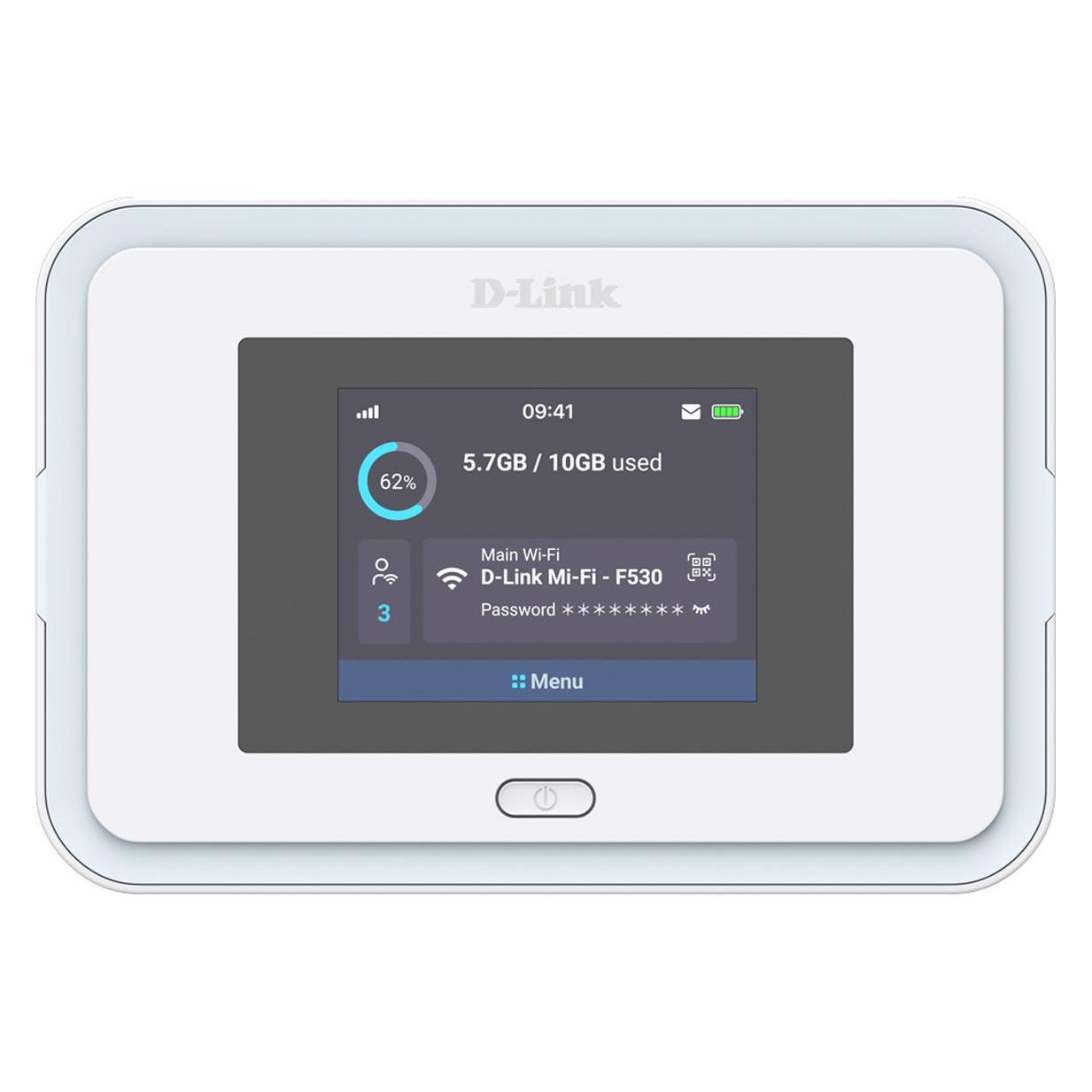
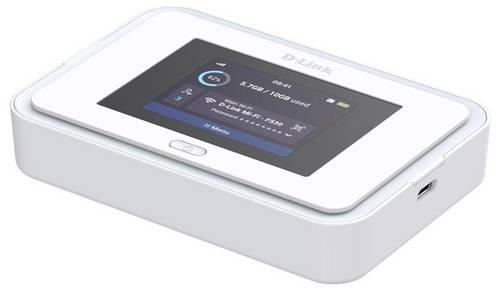
D-Link F530 Mobiler 5G-WLAN-Hotspot WeißDer D-Link F530 5G NR AX3000 Wi-Fi 6 Mobile Hotspot bietet ultraschnelle mobile Internetverbindung in einem kompakten Design. Mit 5G NR Geschwindigkeiten von bis zu 7,01 Gbit/s eignet sich dieser mobile Router perfekt für Streaming, Videokonferenzen, Cloud-Anwendungen und Downloads unterwegs. Die AX3000 Wi-Fi 6 Dual-Band Technologie sorgt für stabile und leistungsstarke Verbindungen und ermöglicht die gleichzeitige Nutzung durch bis zu 32 Geräte. Damit ist der F530 ideal für mobiles Arbeiten, Geschäftsreisen, Remote-Teams oder als Backup-Internet zu Hause oder im Büro. Ein integrierter 2,4 Zoll Touchscreen ermöglicht eine einfache Verwaltung direkt am Gerät.319,00 €*Versand: 0,00 €Sichere Weiterleitung zum Anbieter
-
Wie kann ich das Vodafone Hotspot-Internet in meinem Netzwerk teilen?
Um das Vodafone Hotspot-Internet in Ihrem Netzwerk zu teilen, können Sie einen WLAN-Router verwenden, der als Access Point konfiguriert ist. Verbinden Sie den Router mit dem Vodafone Hotspot und konfigurieren Sie das WLAN-Netzwerk mit einem eigenen Namen und Passwort. Dadurch können andere Geräte in Ihrem Netzwerk auf das Vodafone Hotspot-Internet zugreifen. **
-
Wie kann ich einen Hotspot über eine WLAN-Verbindung einrichten?
Um einen Hotspot über eine WLAN-Verbindung einzurichten, benötigst du ein Gerät, das als Hotspot fungieren kann, wie z.B. ein Smartphone oder einen WLAN-Router. Gehe in die Einstellungen deines Geräts und aktiviere die Hotspot-Funktion. Wähle einen Namen und ein Passwort für deinen Hotspot und verbinde dann andere Geräte über WLAN mit diesem Hotspot. **
-
Wie kann ich eine VPN-Verbindung über einen Hotspot herstellen?
Um eine VPN-Verbindung über einen Hotspot herzustellen, musst du zuerst sicherstellen, dass dein Gerät mit dem Hotspot verbunden ist. Dann musst du eine VPN-App oder -Software auf deinem Gerät installieren und die erforderlichen Einstellungen für den VPN-Dienst konfigurieren. Sobald dies erledigt ist, kannst du die VPN-Verbindung aktivieren und deine Internetverbindung wird über den Hotspot und den VPN-Dienst gesichert. **
-
Ist es möglich, keine Verbindung zum PC WLAN-Hotspot herzustellen?
Ja, es ist möglich, dass eine Verbindung zu einem PC WLAN-Hotspot nicht hergestellt werden kann. Dies kann verschiedene Gründe haben, wie zum Beispiel eine schlechte Signalstärke, falsche Eingabe des Passworts oder eine fehlerhafte Konfiguration des Hotspots. Es ist wichtig, sicherzustellen, dass alle Einstellungen korrekt sind und dass das Gerät in Reichweite des Hotspots ist, um eine erfolgreiche Verbindung herzustellen. **
* Alle Preise verstehen sich inklusive der gesetzlichen Mehrwertsteuer und ggf. zuzüglich Versandkosten. Die Angebotsinformationen basieren auf den Angaben des jeweiligen Shops und werden über automatisierte Prozesse aktualisiert. Eine Aktualisierung in Echtzeit findet nicht statt, so dass es im Einzelfall zu Abweichungen kommen kann. ** Hinweis: Teile dieses Inhalts wurden von KI erstellt.